
Als Admin den IServ-Login zur BiBox einrichten
Arbeitet Ihre Schule mit der BiBox von Westermann? Dann können Sie über Eduplaces den Login Single-Sign-on direkt aus der IServ Schulplattform einrichten. Lehrkräfte und Schüler(innen) kommen dann ohne zusätzlichen Login und ohne weiteres Passwort direkt in die BiBox.
In diesem Artikel erklären wir, wie Sie den Login als IServ-Admin vorbereiten.
Bitte beachten Sie: Infos zum IServ-Login zur ALFONS Online-Lernwelt sowie der Online-Diagnose Grundschule und der OnlineDiagnose Sekundarstufe finden Sie in unserer technischen Dokumentation.
Westermann-Konto mit Eduplaces verknüpfen
Als Erstes verknüpfen Sie Ihren Westermann-Schulaccount mit Eduplaces:
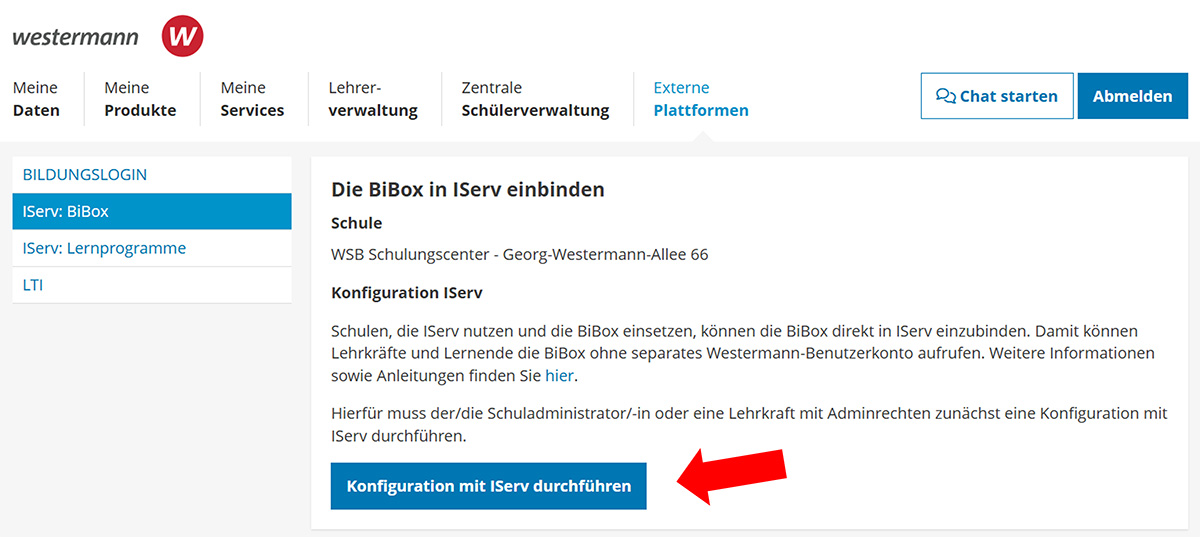
- Loggen Sie sich mit einem Schulaccount oder einem Lehreraccount mit Adminrechten bei Westermann in der Kontoführung ein Wechseln Sie in den Reiter Externe Plattformen. Klicken Sie dort auf den Menüpunkt IServ: BiBox
- Klicken Sie auf den Button Konfiguration mit IServ durchführen
Sie werden nun gebeten, bei Eduplaces Ihre Schule anzugeben. Tippen Sie dazu den Namen Ihrer Schule ein und wählen Sie diese im Drop-Down-Menü aus. Alternativ können Sie sich auch mit Ihren IServ-Daten anmelden. Loggen Sie sich anschließend bei IServ mit Ihren gewohnten Login-Daten ein.
Bei der Verknüpfung führt Sie Eduplaces durch die Einrichtung. Weitere Infos und Hilfestellungen zum Einrichten finden Sie auch im Eduplaces-Hilfebereich.
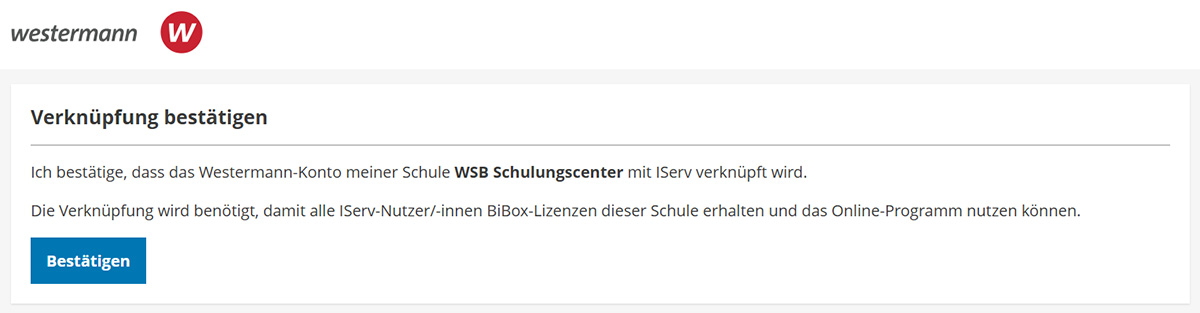
Anschließend bestätigen Sie die Verknüpfung, damit die BiBox in die IServ Schulplattform integriert werden kann.
Die Integration ist nun erfolgreich abgeschlossen. Das BiBox-Logo taucht nun in der Seitennavigation Ihrer IServ-Benutzer(innen) auf, denen Sie bei der Eduplaces-Konfiguration den Login freigeschaltet haben. Dieser Prozess kann bis zu fünf Minuten dauern. Auch im Eduplaces Launchpad taucht die BiBox nun für alle Benutzerkonten auf.
Wenn der BiBox-Eintrag nicht in der Seitennavigation auftaucht, prüfen Sie bitte folgende Einstellung:
- Öffnen Sie in der IServ-Navigation links die Verwaltung und wählen Sie im Reiter System den Punkt Konfiguration
- Geben Sie im Suchfeld »Eduplaces« ein und klicken Sie auf Filtern
- Prüfen Sie, ob beim Eintrag Apps von Eduplaces in der Navigation anzeigen der Wert Ja lautet
- Wenn nicht, klicken Sie auf den Eintrag, wählen Sie Ja, klicken Sie auf Speichern und bestätigen Sie mit Änderungen übernehmen
Standardmäßig ist dieser Wert jedoch bereits aktiviert. Bitte prüfen Sie auch, ob die Nutzer(innen), bei denen der der BiBox-Eintrag nicht auftaucht, zu den Gruppen gehören, denen Sie den Eduplaces-Login freigeschaltet haben.
Hinweis: Damit die einzelnen BiBox-Produkte über den IServ-Login genutzt werden können, müssen Sie als Admin noch die Lizenzpakete für Ihre Schule freischalten.
BiBox-Lizenzpakete freischalten
Das Freischalten der Pakete erledigen Sie in der Westermann-Kontoführung:
- Gehen Sie wieder zum Startpunkt zu Westermann in die Kontoführung
- Klicken Sie auf Lizenzpakete freischalten
- Wählen Sie per Klick die Pakete aus, die Ihren Lehrkräften verfügbar gemacht werden sollen
- Klicken Sie auf den Button Ausgewählte Lizenzpakete freischalten
Jede Lehrkraft Ihrer Schule, die die BiBox über die IServ Schulplattform aufruft, kann dann die freigeschalteten Lizenzpakete auswählen. Die Lehrkräfte müssen zu Beginn einmalig die jeweiligen BiBoxen ihren Klassen bzw. Kursen zuordnen.
BiBox-Lizenzpakete für den IServ-Login zuweisen
Damit die jeweiligen Klassen und Kursen auf die einzelnen BiBox-Titel zugreifen können, müssen Titel über die Lizenzpakete einmalig zugewiesen werden.
Wenn Ihr IServ-Konto auch Adminrechte hat, können Sie im folgenden Schritt die Lizenzpakete den jeweiligen Klassen bzw. Kursen für Ihre Schule zuordnen. Alternativ weist jede Lehrkraft bei Aufruf der BiBox über die IServ Schulplattform einmalig die jeweiligen Lizenzpakete ihren Klassen zu. Loggen Sie sich dafür wie gewohnt bei der IServ Schulplattform ein und klicken Sie auf den BiBox-Eintrag in der Navigationsleiste. Alternativ können Sie die BiBox über das Eduplaces Dashboard auswählen.
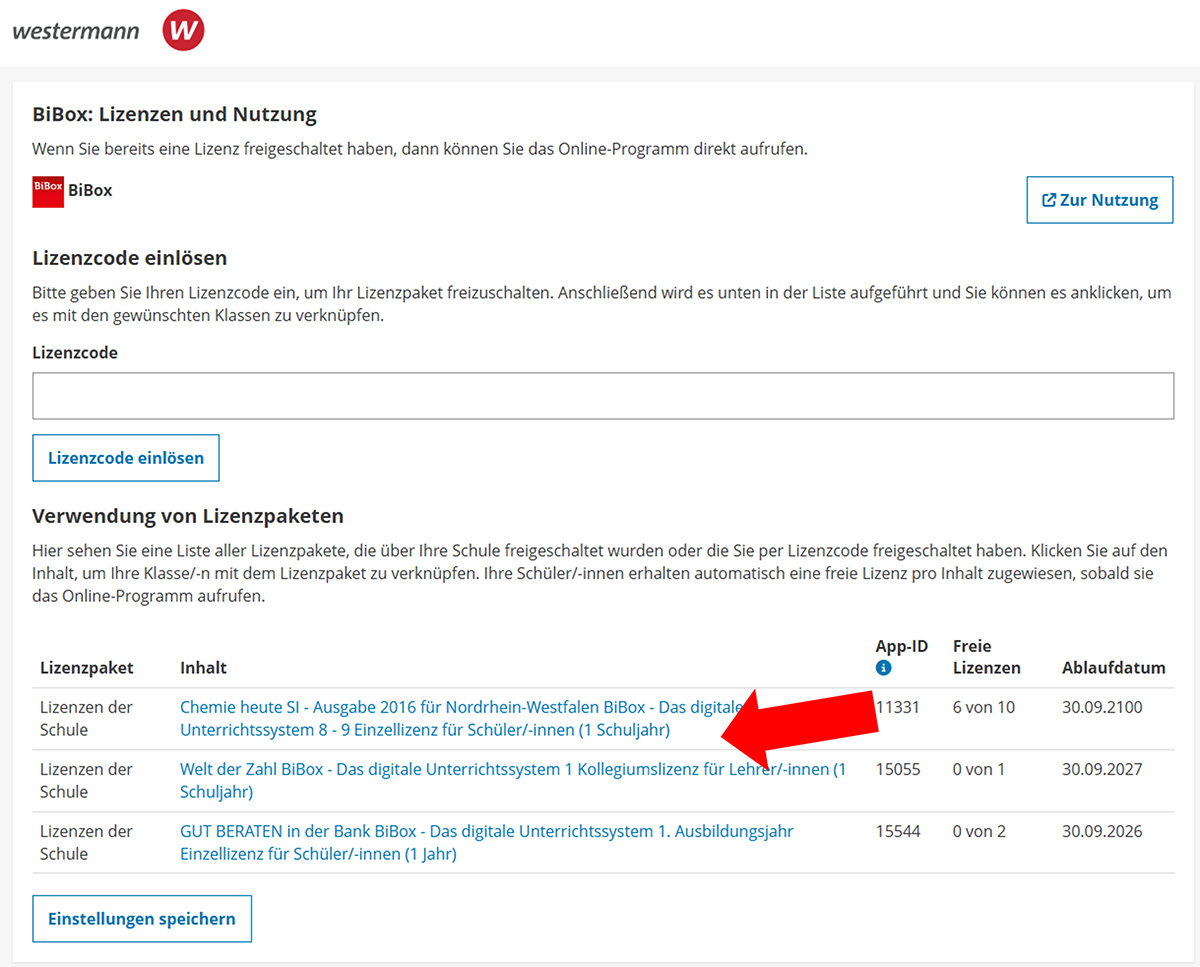
Es öffnet sich nun eine Westermann-Seite. Für die von Ihrer Schule freigegeben Lizenzen können Sie mit Klick auf den jeweiligen BiBox-Titel mehr Details erhalten und alle Nutzer(innen) der Lizenz einsehen.
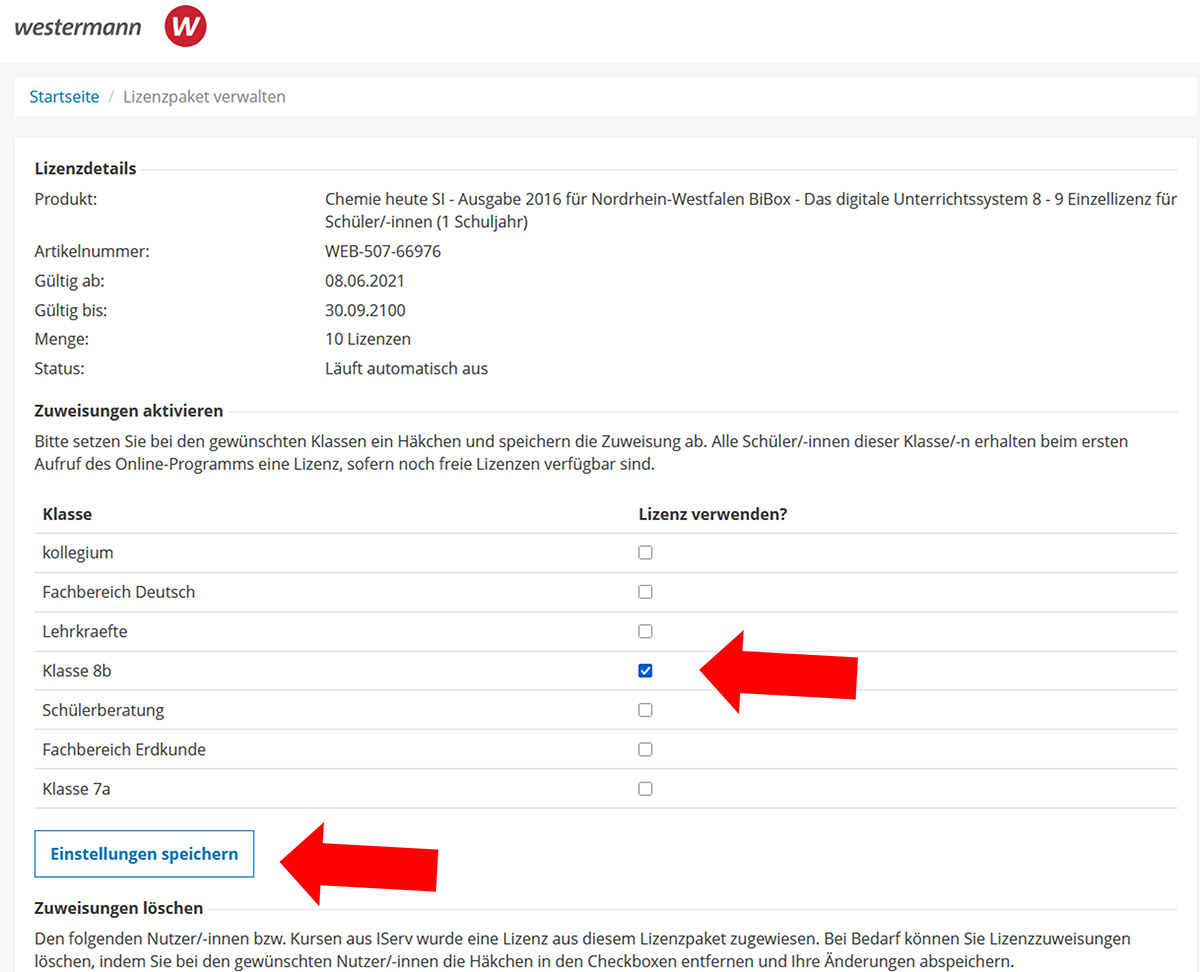
Wählen Sie die Klasse jeweilige Klasse aus und setzen ein Häkchen bei Lizenz verwenden?. Speichern Sie anschließend die Einstellungen mit Klick auf den Button Einstellungen speichern.
Den Schüler(inne)n wird nun beim Aufruf der BiBox über die IServ Schulplattform oder das Eduplaces Launchpad automatisch eine Lizenz aus dem Lizenzpaket des jeweiligen Titels zugeteilt. Die Voraussetzung hierfür ist, dass noch eine freie Lizenz im Lizenzpaket vorhanden ist.
Support für den BiBox-Login
Sie brauchen benötigen Hilfe beim Einrichten des BiBox-Logins? Dann wenden Sie sich bitte an die folgenden Adressen:
- Bei Fragen zur BiBox sowie zur Verwaltung und Verteilung der Lizenzpakete wenden Sie sich bitte an den Westermann-Support unter: onlineprodukte@westermann.de
- Bei Fragen zur Aktivierung des BiBox-Logins wenden Sie sich bitte an das Eduplaces-Team unter: support@eduplaces.de
- Bei Fragen zum Eintrag in der IServ-Navigation wenden Sie sich als Admin bitte an den IServ-Support