
Als Lehrkraft die BiBox über den IServ-Login verwalten und aufrufen
Um die BiBox mit einem Klick über die IServ Schulplattform aufrufen zu können, muss zunächst die Integration von der Schuladministration durchgeführt werden. Wurde diese eingerichtet, müssen Sie als Lehrkraft noch einmalig die BiBoxen den jeweiligen Klassen bzw. Kursen zuordnen.
Bitte beachten Sie: Infos zum IServ-Login zur ALFONS Online-Lernwelt sowie der Online-Diagnose Grundschule und der OnlineDiagnose Sekundarstufe finden Sie in unserer technischen Dokumentation.
Die BiBox über die IServ Schulplattform aufrufen
Loggen Sie sich zunächst wie gewohnt bei Ihrer IServ Schulplattform ein. Klicken Sie danach auf den BiBox-Eintrag in der Navigationsleiste. Alternativ klicken Sie auf den Eduplaces-Eintrag und kommen dadurch in Ihr Eduplaces Launchpad. Dort können Sie ebenfalls in die BiBox abspringen.
Der BiBox-Eintrag wird in der IServ-Navigation oder im Eduplaces Launchpad nicht angezeigt? Dann wenden Sie sich bitte an Ihren Admin, damit er die Verbindung prüfen kann.
Auf der Westermann-Seite, die sich nun öffnet, können Sie entweder direkt in Ihre BiBox-Bibliothek wechseln, Lizenzcodes einlösen oder Einstellungen der Lizenzpakete überblicken und anpassen.
Bitte beachten Sie: Diese Seite erscheint nur für Sie als Lehrkraft. Wenn Schüler(innen) in der IServ-Navigation auf den BiBox-Eintrag klicken oder die BiBox im Eduplaces Dashboard auswählen, gelangen Sie direkt in ihre BiBox-Bibliothek.
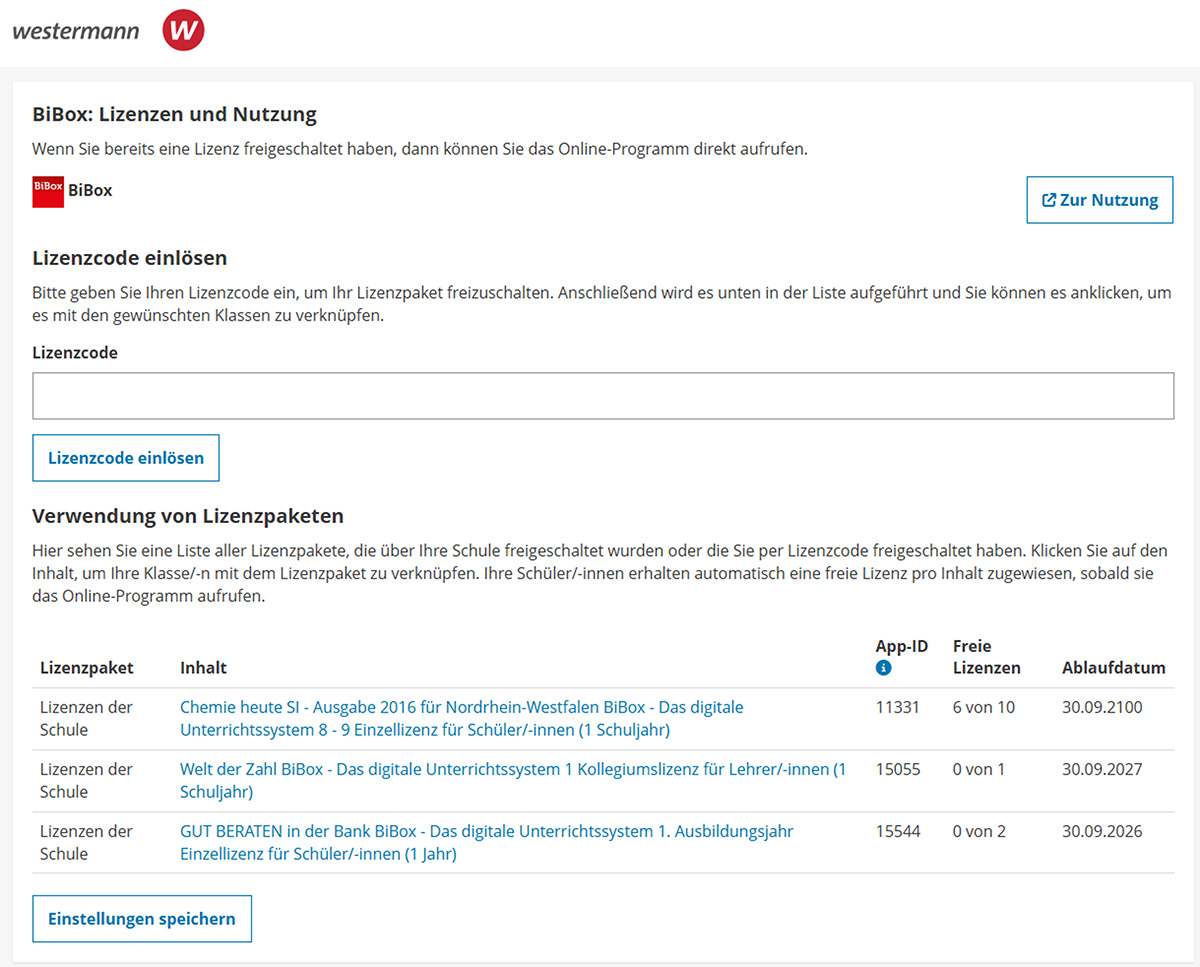
BiBox-Lizenzpakete zuweisen und verwalten
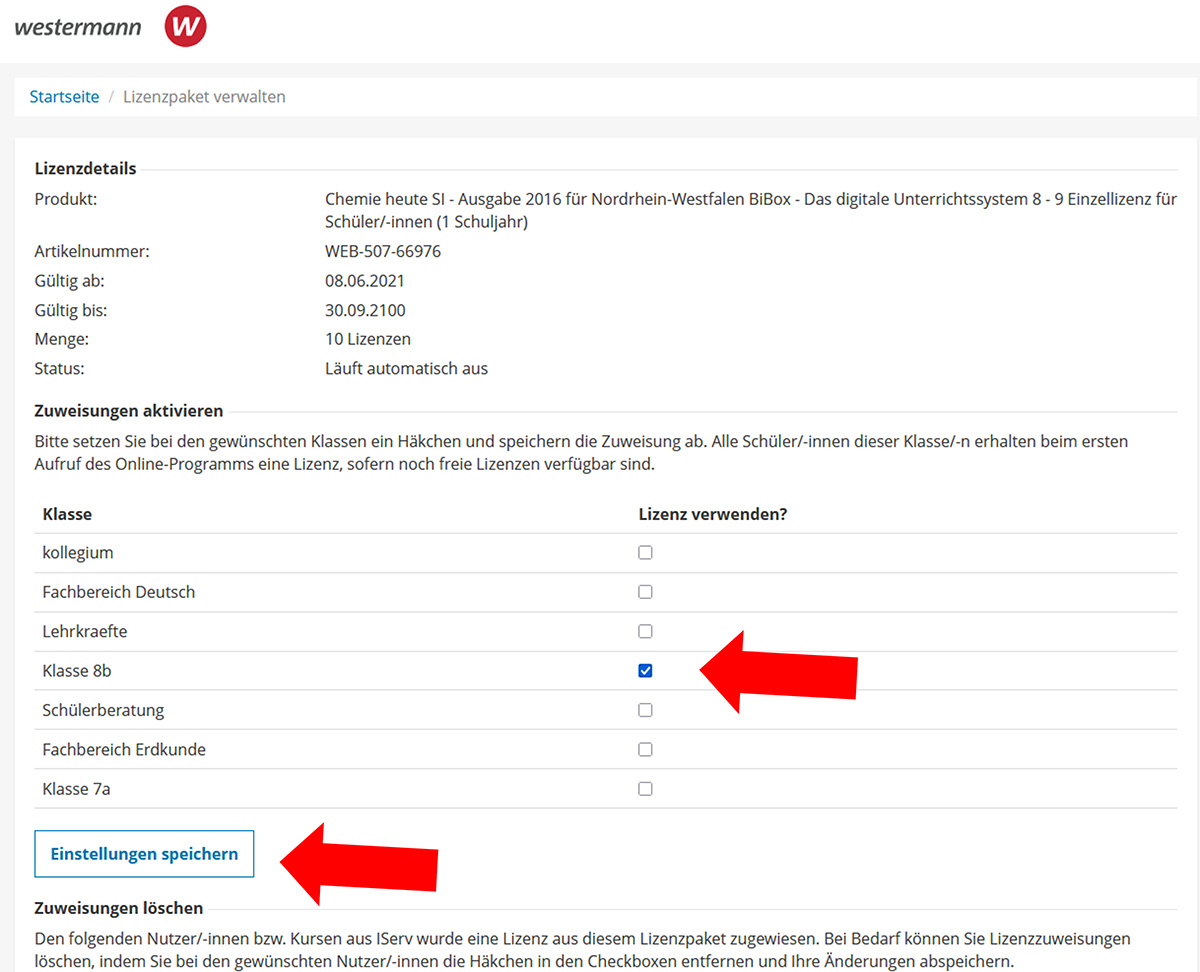
Damit Ihre Kurse bzw. Klassen die jeweiligen BiBoxen nutzen können, müssen Sie einmalig für jeden Titel die Zuweisungen aktivieren:
- Klicken Sie in der Übersicht auf eines der Lizenzpakete
- Wählen Sie die jeweilige Klasse aus, setzen ein Häkchen bei Lizenz verwenden? und klicken Sie auf Einstellungen speichern
- Ihren Schüler(inne)n wird beim Aufruf der BiBox automatisch eine Lizenz auf dem Lizenzpaket des jeweiligen Titels zugeteilt. Die Voraussetzung hierfür ist, dass noch eine freie Lizenz im Lizenzpaket vorhanden ist.
Sie vermissen ein bestimmtes Lizenzpaket? Dann wenden Sie sich bitte an Ihren Admin. Lizenzpakete müssen vorher durch einen Admin zur Verteilung freigegeben sein.
Lizenzcodes für eigene BiBox-Titel einlösen
Neben den Lizenzen der Schule können Sie als Lehrkraft auch privat erworbene BiBox-Lizenzen Ihren Schüler(inne)n über den IServ-Login bereitstellen. Dafür müssen Sie zunächst einen Lizenzcode für das jeweilige BiBox-Produkt erzeugen. So erzeugen Sie einen Lizenzcode:
- Loggen Sie sich mit Ihrem Benutzerkonto bei Westermann in der Kontoführung ein
- Öffnen Sie den Reiter Externe Plattformen und klicken Sie auf den Menüpunkt IServ: BiBox. Dort finden Sie die Möglichkeit, Ihre Lizenzpakete zu verwalten.
- Sie sehen nun eine Übersicht aller Ihrer Lizenzpakete. Mit Klick auf das jeweilige Produkt erhalten Sie mehr Informationen zum jeweiligen Titel und den dazugehörigen Lizenzcodes.
- Klicken Sie unten auf den Button Neuen Lizenzcode erzeugen
- Kopieren Sie den Lizenzcode für den gewünschten Titel
- Wechseln Sie nun wieder zur Westermann-Seite nach dem Klick auf den BiBox-Eintrag in der IServ Schulplattform oder dem Eduplaces Dashboard
- Fügen Sie dort den Lizenzcode in dem Feld Lizenzcode ein. Mit Klick auf Lizenzcode einlösen schalten Sie den Lizenzcode für den Login über die IServ Schulplattform und Eduplaces frei.
- Die Lizenzen können Sie nun den Gruppen wie oben beschrieben zur Verfügung stellen
Support für den BiBox-Login
Sie brauchen benötigen Hilfe beim Einrichten des BiBox-Logins? Dann wenden Sie sich bitte an die folgenden Adressen:
- Bei Fragen zur BiBox sowie zur Verwaltung und Verteilung der Lizenzpakete wenden Sie sich bitte an den Westermann-Support unter: onlineprodukte@westermann.de
- Bei Fragen zur Aktivierung des BiBox-Logins wenden Sie sich bitte an das Eduplaces-Team unter: support@eduplaces.de
- Bei Fragen zum Eintrag in der IServ-Navigation wenden Sie sich bitte an Ihren Schul-Admin