
Die IServ Schulplattform mit Schullogo und Hintergrundbild an Ihre Schule anpassen
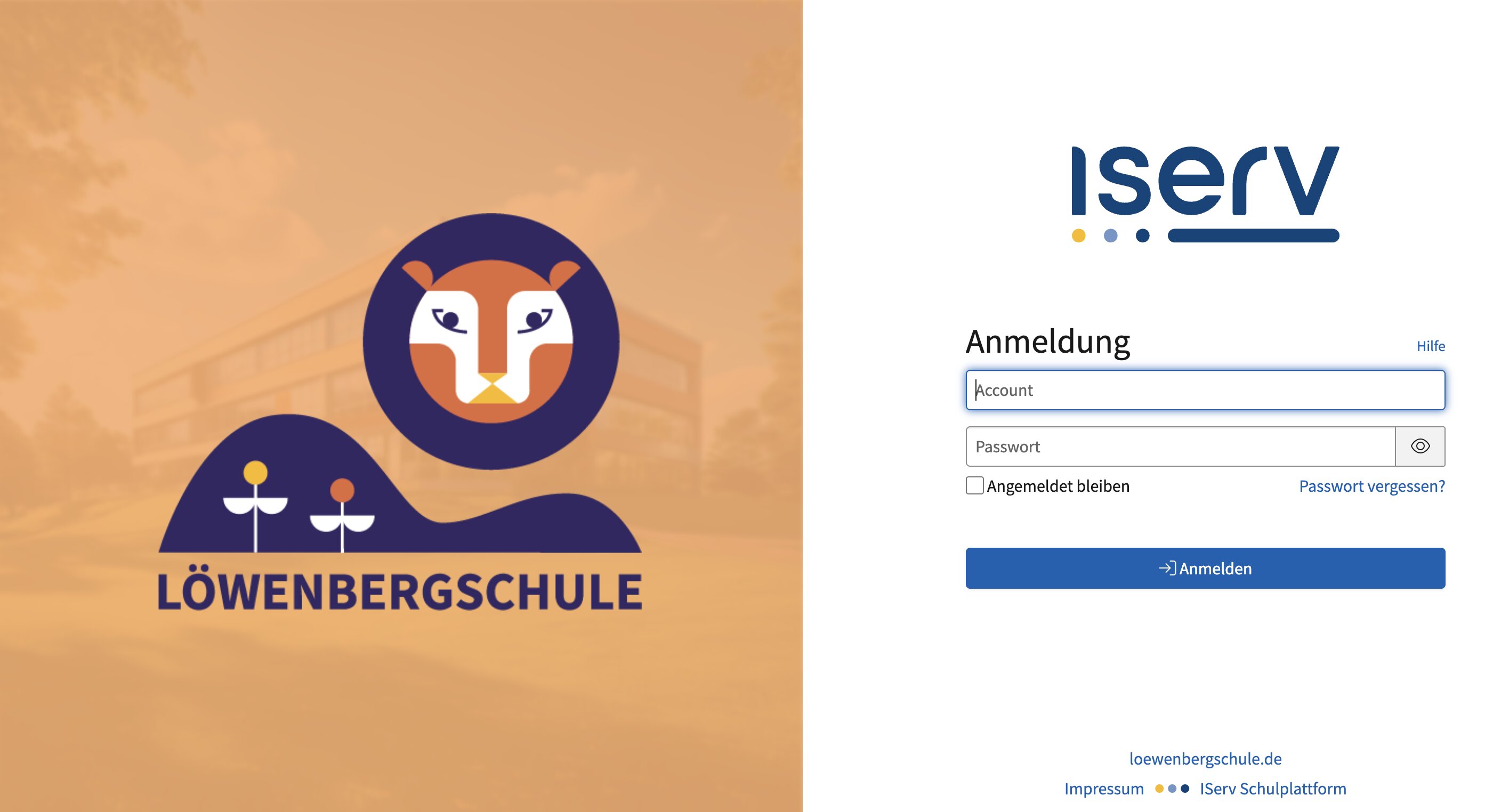
Wer sich bei Ihrer IServ Schulplattform anmeldet, soll sofort sehen: Hier bin ich bei meiner Schule. Mit Schullogo, Hintergrundbild und Hintergrundfarbe gestalten Sie die Anmeldeseite im Look Ihrer Schule. So richten Sie alles in wenigen Schritten ein.
Was Sie an der Gestaltung Ihrer IServ Schulplattform ändern können
- Schullogo: Ihr Logo steht groß auf der Anmeldeseite
- Varianten des Schullogos: Eigene Logos für das dunkle Farbschema und für Smartphones sorgen dafür, dass Ihr Logo überall gut erkennbar ist
- Logo für Druckerzeugnisse: Dieses Logo wird auf Ausdrucken abgebildet, die Ihre IServ Schulplattform erstellt – z. B. auf den Registrierungsbriefen für Elternaccounts
- Hintergrundbild: Ein Foto Ihrer Schule liegt im Hintergrund der Anmeldeseite
- Hintergrundfarbe: Die Farbe liegt hinter Ihrem Schullogo und tönt das Hintergrundbild
Alle Angaben sind optional. Laden Sie kein Logo hoch, zeigt die Anmeldeseite den Namen Ihrer Schule – so wie links in der Navigation unter dem IServ-Logo.
Die Gestaltung in der Verwaltung öffnen
- Klicken Sie links in der Navigation auf Verwaltung
- Öffnen Sie oben den Reiter Ressourcen und im Drop-Down-Menü den Punkt Gestaltung
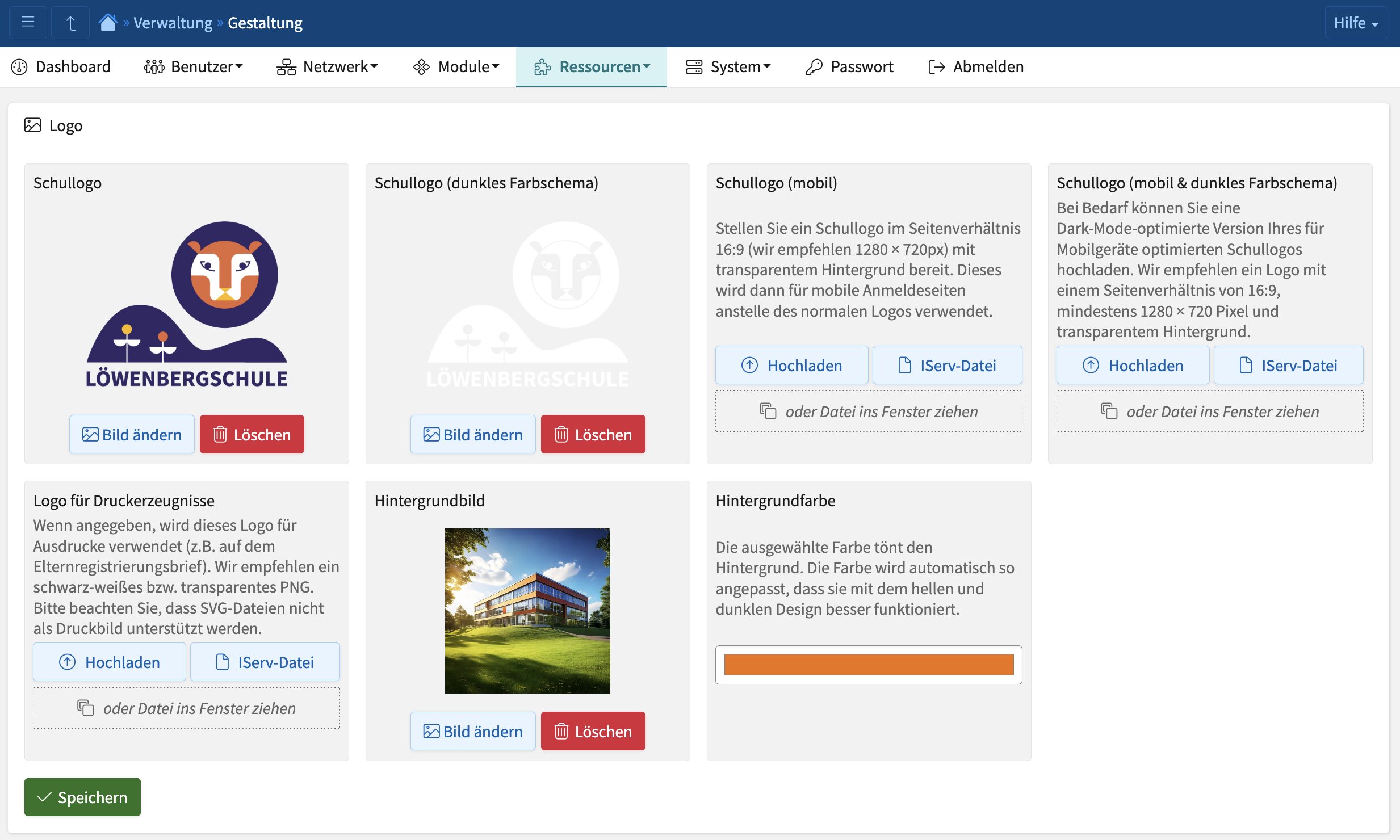
Sie sehen jetzt alle Felder für Logos, Hintergrundbild und Hintergrundfarbe. Ganz unten finden Sie den Button Speichern und die Vorschau.
Solange in einem Feld noch kein Bild liegt, steht dort, welches Format und welche Größe am besten passen. So sehen Sie beim Hochladen gleich, was funktioniert.
Das Schullogo hochladen
Ihr Schullogo sehen alle als Erstes, wenn sie die Anmeldeseite öffnen. So laden Sie es hoch:
- Gehen Sie zum Feld Schullogo
- Klicken Sie auf Hochladen, um ein Bild von Ihrem Computer auszuwählen. Liegt Ihr Logo schon in Ihren IServ-Dateien, klicken Sie auf IServ-Datei. Sie können die Datei auch einfach ins Fenster ziehen.
- Klicken Sie unten auf Speichern
Damit Ihr Logo scharf aussieht: Wählen Sie ein quadratisches Bild (Seitenverhältnis 1:1) mit mindestens 1280 × 1280 Pixeln. Am besten hat es einen transparenten Hintergrund.
Ihr Logo ist danach im Feld zu sehen. Mit Bild ändern tauschen Sie es aus, mit Löschen entfernen Sie es wieder.
Logos für Smartphone und dunkles Farbschema hinterlegen
Ihr Schullogo funktioniert nicht überall gleich gut. Mit drei optionalen Varianten passen Sie es an:
- Schullogo (dunkles Farbschema): Hat Ihr Logo viele dunkle Farben, ist es im dunklen Farbschema schlecht zu sehen. Hinterlegen Sie hier eine helle Version – statt schwarzer Schrift z. B. weiße Schrift auf transparentem Hintergrund.
- Schullogo (mobil): Auf Smartphones zeigt die Anmeldeseite das Logo in einem schmalen Streifen im Querformat. Ein quadratisches Logo wird dort sehr klein. Laden Sie deshalb hier ein Logo im Format 16:9 hoch, mit mindestens 1280 × 720 Pixeln und transparentem Hintergrund.
- Schullogo (mobil & dunkles Farbschema): Die helle Version Ihres mobilen Logos für das dunkle Farbschema auf Smartphones
So laden Sie die Varianten im jeweiligen Feld hoch: Klicken Sie auf Hochladen, um ein Bild von Ihrem Computer auszuwählen. Liegt Ihr Logo schon in Ihren IServ-Dateien, klicken Sie auf IServ-Datei. Sie können die Datei auch einfach ins Fenster ziehen. Zum Schluss nur noch speichern.
Haben Sie ein Schullogo hinterlegt, lassen aber eine Variante leer, nutzt die IServ Schulplattform an dieser Stelle automatisch Ihr Schullogo.
Ein Logo für Ausdrucke hinterlegen
Manche Dokumente zum Ausdrucken erstellt die IServ Schulplattform selbst, z. B. die Registrierungsbriefe für Elternaccounts. Darauf wird Ihr Logo abgebildet, wenn Sie es hier hinterlegen. So sehen Eltern sofort, dass das Dokument von Ihrer Schule kommt.
- Verwenden Sie z. B. eine PNG-Datei. SVG-Dateien funktionieren hier aus technischen Gründen nicht.
- Am besten hat das Logo einen transparenten Hintergrund
- Wir empfehlen ein schwarz-weißes Logo, damit es immer gut aussieht – egal, ob Sie in Farbe oder in Schwarz-Weiß drucken
So laden Sie das Logo im Feld Logo für Druckerzeugnisse hoch: Klicken Sie auf Hochladen, um ein Bild von Ihrem Computer auszuwählen. Liegt Ihr Logo schon in Ihren IServ-Dateien, klicken Sie auf IServ-Datei. Sie können die Datei auch einfach ins Fenster ziehen. Zum Schluss nur noch speichern.
Hintergrundbild und Hintergrundfarbe wählen
Hintergrundbild: Ein Foto Ihres Schulgebäudes oder Schulhofs macht die Anmeldeseite unverwechselbar. Die IServ Schulplattform zeichnet das Bild leicht weich und passt es so an, dass es den ganzen Hintergrund ausfüllt. Damit genug Details zu sehen sind, empfehlen wir mindestens 1280 × 720 Pixel.
So laden Sie das Foto im Feld Hintergrundbild hoch: Klicken Sie auf Hochladen, um ein Bild von Ihrem Computer auszuwählen. Liegt Ihr Foto schon in Ihren IServ-Dateien, klicken Sie auf IServ-Datei. Sie können die Datei auch einfach ins Fenster ziehen. Zum Schluss nur noch speichern.
Hintergrundfarbe: Die Farbe liegt hinter Ihrem Schullogo. Nutzen Sie ein Hintergrundbild, tönt die Farbe das Bild. Wählen Sie im Feld Hintergrundfarbe z. B. die Farbe aus Ihrem Schullogo.
Gut zu wissen: Die IServ Schulplattform passt Ihre Farbe automatisch an, damit sie im hellen und im dunklen Farbschema gut aussieht. Die Farbe auf der Anmeldeseite kann deshalb etwas von Ihrer Auswahl abweichen.
Klicken Sie danach unten auf Speichern.
Das Ergebnis in der Vorschau prüfen
Nach dem Speichern sehen Sie unten auf der Seite die Vorschau. Mit den Pfeilen links und rechts klicken Sie sich durch die Ansichten.
Die Vorschau sieht nicht ganz genau so aus wie die echte Anmeldeseite. Sie zeigt Ihnen aber schnell, ob Logo, Bild und Farbe gut zusammenpassen. Ganz sicher sind Sie, wenn Sie sich einmal am Smartphone und am Computer abmelden und die Anmeldeseite ansehen.