
Prüfungen mit dem Prüfungsmodus auf der IServ Schulplattform schreiben
Ob digitale Klassenarbeit am Schul-PC oder analoge Prüfung, bei der Schüler(innen) ein iPad als erlaubtes digitales Hilfsmittel nutzen: Für beide Prüfungsformen können Sie Ihre Prüfungsgeräte gezielt in einen eingeschränkten Modus schalten. Für Windows-Geräte Ihrer Schule nutzen Sie dafür den Prüfungsmodus für Windows-Geräte – die Schüler(innen) schreiben ihre Prüfung direkt am Windows-Gerät und geben sie dort auch ab. Für iPads aus der IServ-Mobilgeräteverwaltung nutzen Sie den Prüfungsmodus für iPads, der die iPads passgenau einschränkt und nur die als Hilfsmittel zugelassenen Apps, Webseiten und Funktionen freigibt. Beide Modi funktionieren ähnlich: Sie wählen die Geräte aus, legen (bei iPads) fest, was während der Prüfung erlaubt ist, und heben die Einschränkung danach wieder auf.
Was sind die Unterschiede vom Prüfungsmodus für Windows-Geräte zum Prüfungsmodus für iPads?
Beide Modi sorgen dafür, dass Schüler(innen) während einer Prüfung nur das nutzen können, was Sie ausdrücklich erlauben – alles andere ist gesperrt. Welchen Modus Sie brauchen, hängt von der Prüfungsform und dem Gerät ab:
- Prüfungsmodus für Windows-Geräte – für digitale Prüfungen an Windows-Geräten Ihrer Schule, z. B. im Computerraum. Die Schüler(innen) schreiben ihre Prüfung direkt am Windows-Gerät und geben sie dort auch ab: Sie melden sich mit ihren IServ-Zugangsdaten an, erhalten aber statt ihres normalen Profils nur Zugriff auf die Aufgaben- und Abgabe-Laufwerke der Prüfung. Internet, IServ-Dienste und andere Windows-Geräte im Netzwerk sind gesperrt.
- Prüfungsmodus für iPads (auch MDM-Prüfungsmodus) – für analoge Prüfungen mit einem iPad als Hilfsmittel, bei denen die Schüler(innen) auf Papier schreiben und das iPad als digitales Hilfsmittel nutzen dürfen – etwa für das digitale Wörterbuch oder die Taschenrechner-App. Die iPads werden dafür über die IServ-Mobilgeräteverwaltung verwaltet. Sie legen fest, auf welche Apps und welche Webseiten zugegriffen werden kann und ob die Kamera oder Safari während der Prüfung verfügbar sind. Alles Weitere – Bildschirmfotos, AirDrop, Videokonferenzen, das Ändern von Geräteeinstellungen – ist automatisch gesperrt.
In beiden Fällen bleiben die Geräte außerhalb der Prüfungszeit ganz normal nutzbar – die Einschränkungen gelten ausschließlich für die aktive Prüfung.
Was muss vorher für den Prüfungsmodus eingerichtet sein?
Damit Sie loslegen können, muss ein Admin Ihrer Schule vorab ein paar Dinge einrichten:
- Für den Prüfungsmodus für Windows-Geräte: Das Paket IServ Prüfungsmodus (Windows) muss in der Paketverwaltung aktiviert worden sein. Die Prüfungsgeräte müssen in der Geräteverwaltung angelegt sein. Und Ihre Gruppe (z. B. „Lehrer“) braucht das Recht, Windows-Geräte in den Prüfungsmodus zu schalten. Standardmäßig ist das Recht nur an Admins vergeben.
- Für den Prüfungsmodus für iPads: Die Mobilgeräteverwaltung muss eingerichtet sein, die genutzten iPads müssen darüber steuerbar sein, den iPads muss ein Besitzer zugewiesen sein und mindestens ein WLAN-Profil sowie die für die Prüfung benötigten Apps müssen bereits hinterlegt sein. Lehrkräfte benötigen außerdem das Recht, Mobilgeräte zu steuern.
Details dazu findet Ihr Admin im Hilfe-Artikel Den IServ-Prüfungsmodus auf der IServ Schulplattform einrichten.
Prüfungsmodus für Windows-Geräte: Eine digitale Prüfung durchführen
Der Prüfungsmodus für Windows-Geräte ist ein Modul zum sicheren Durchführen von Klausuren, Klassenarbeiten oder Tests an den Windows-Geräten (Windows-Rechner/PCs oder Windows-Tablets) Ihrer Schule.
So aktivieren Sie den Prüfungsmodus für Windows-Geräte
- Melden Sie sich am Lehrkräfte-Rechner an, öffnen Sie die IServ Schulplattform und wählen Sie in der linken Navigation Gerätesteuerung aus
- Sie sehen automatisch die Windows-Geräte des Raums, in dem Sie sich befinden – oder Sie wählen über die Filterfunktion einen Raum aus
- Prüfen Sie in der Spalte Benutzer, ob an den gewünschten Windows-Geräten noch jemand angemeldet ist. Der Prüfungsmodus lässt sich nur auf Windows-Geräten aktivieren, an denen niemand angemeldet oder die ausgeschaltet sind. Melden Sie angemeldete Benutzer(innen) bei Bedarf über Weitere Aktionen » Abmelden oder Neustarten ab.
- Wählen Sie die gewünschten Windows-Geräte aus und klicken Sie auf Weitere Aktionen. Dort klicken Sie unter Prüfungsmodus (Windows) auf Aktivieren.
- Vergeben Sie einen eindeutigen Prüfungstitel, z. B. „Erdkunde 7b“, und klicken Sie auf Aktivieren
In der Geräteliste sehen Sie danach in der Spalte Internet den Hinweis Prüfungsmodus (Windows). Unter dem Prüfungstitel finden Sie einen Link direkt zum zugehörigen Ordner in Ihren Dateien.
Was Ihre Schüler(innen) im Prüfungsmodus auf Windows-Geräten nutzen können
Ihre Schüler(innen) melden sich mit ihren gewohnten IServ-Zugangsdaten an, erhalten aber kein normales Windows-Profil. Stattdessen sehen sie den Hinweis Der Arbeitsplatz befindet sich im Prüfungsmodus! sowie zwei Laufwerke:
- Laufwerk G: Die Aufgaben, die Sie bereitstellen – für die Schüler(innen) nur lesbar
- Laufwerk H: Ein persönlicher Abgabeordner für Ihre Schüler(innen), in dem sie während oder am Ende der Prüfung ihre Ergebnisse speichern
Alle Klausurdateien liegen bei Ihnen unter Dateien » Eigene » Exam » Prüfungstitel, mit den Unterordnern:
- Assignment: Ordner für Ihre Aufgaben an die Schüler(innen)
- Return: Ordner für Abgaben der Schüler(innen) – individuell je Schüler(in) und Windows-Gerät
- Windows: Ordner für die während der Prüfung automatisch erzeugten Profile – hier ist normalerweise kein manueller Zugriff nötig
Der Ordner bleibt nach der Prüfung bestehen, lässt sich für die gleiche Prüfung wiederverwenden und kann jederzeit kopiert, verschoben oder gelöscht werden.
Den Prüfungsmodus auf Windows-Geräten beenden
Am Ende der Prüfung melden sich die Schüler(innen) ab oder fahren das Windows-Gerät herunter. Alle im Abgabeordner gespeicherten Dateien stehen Ihnen dann im Prüfungs-Ordner zur Verfügung. Um ein Abmelden zu erzwingen, nutzen Sie wieder Abmelden oder Herunterfahren – die Schüler(innen) sehen dazu einen Hinweis und haben noch 30 Sekunden Zeit, ihre Ergebnisse zu speichern. Sobald alle abgemeldet sind, beenden Sie den Prüfungsmodus nach Auswahl der Geräte mit Klick auf Weitere Aktionen und dann unter Prüfungsmodus (Windows) auf Deaktivieren. Eine Übersicht der ausgewählten Geräte erscheint – hier erneut auf Deaktivieren klicken.
Gut zu wissen
- Der Prüfungsmodus für Windows-Geräte lässt sich mit dem IServ-Modul Rechnersperre kombinieren
- Externe Datenträger (USB-Sticks, CDs) werden durch den Prüfungsmodus für Windows-Geräte nicht blockiert
- Wird der Prüfungsmodus für Windows-Geräte beendet, während noch jemand angemeldet ist, bleibt er für dieses Windows-Gerät bis zur Abmeldung aktiv und wird danach automatisch im Hintergrund beendet
Prüfungsmodus für iPads: Digitale Hilfsmittel anpassen
Mit dem Prüfungsmodus für iPads (MDM-Prüfungsmodus) konfigurieren Sie verwaltete iPads passend für eine klassische, analoge Prüfung, bei der das iPad als digitales Hilfsmittel genutzt wird: Sie beschränken die iPads vorübergehend auf genau die Funktionen, die dafür erlaubt sein sollen – zum Beispiel bestimmte Apps und Webseiten, ein festgelegtes WLAN sowie die Kamera, (de-)aktivierte Rechtschreibprüfung und Autokorrektur. Nach dem Beenden der Prüfung werden alle Einschränkungen automatisch wieder aufgehoben.
iPads für die Prüfung vorbereiten
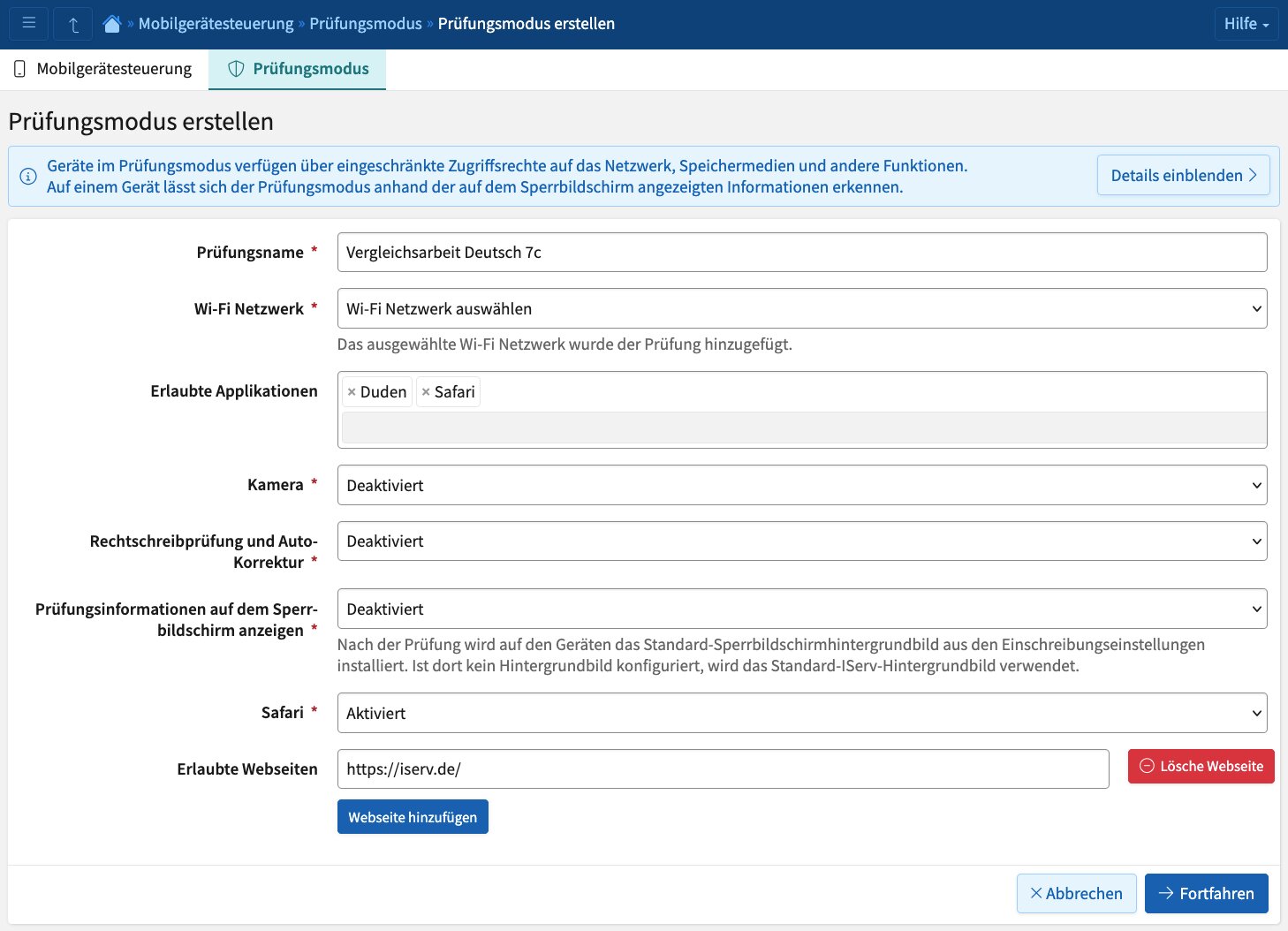
- Öffnen Sie in Ihrer IServ Schulplattform links in der Navigation die Mobilgerätesteuerung und klicken dort im Reiter oben auf Prüfungsmodus
- Wählen Sie + Prüfung hinzufügen
- Vergeben Sie einen eindeutigen Prüfungsnamen, z. B. „Englisch Klassenarbeit 9a“
- Wählen Sie das WLAN-Netzwerk, das den Geräten für die Dauer der Prüfung bereitgestellt wird, damit das Gerät erreichbar bleibt. Stehen Ihnen keine WLANs zur Auswahl, wenden Sie sich an Ihren Admin – dieser muss dafür ein Profil mit WLAN-Zugangsdaten in der Mobilgeräteverwaltung anlegen.
- Wählen Sie unter Erlaubte Applikationen alle Apps aus, die während der Prüfung genutzt werden dürfen. Möchten Sie keine App-Auswahl einschränken, lassen Sie das Feld frei. Zur Auswahl stehen nur Apps, die zuvor in der Mobilgeräteverwaltung eingerichtet wurden – fehlt eine benötigte App, wenden Sie sich an Ihren Admin.
- Entscheiden Sie, ob die Kamera verfügbar sein soll
- Entscheiden Sie, ob die Rechtschreibprüfung und Autokorrektur aktiviert sein sollen
- Entscheiden Sie, ob auf dem Sperrbildschirm Informationen zur Prüfung angezeigt werden sollen
- Entscheiden Sie, ob Safari verfügbar sein soll. Tragen Sie dann unter Erlaubte Webseiten die zulässigen Adressen ein – z. B. https://www.iserv.de/ – mit Webseite hinzufügen ergänzen Sie weitere. Wenn Sie Safari aktivieren, ohne spezifische Webseiten zu erlauben, sind alle erreichbar.
- Klicken Sie auf Fortfahren
Auswahl der iPads für den Prüfungsmodus
Auf der nächsten Seite wählen Sie die teilnehmenden Geräte aus. Sie sind nach den Gruppen ihrer Besitzer(innen) sortiert. Gehört jemand mehreren Gruppen an, erscheint das Gerät entsprechend mehrfach – die Auswahl wird automatisch überall übernommen. Grenzen Sie die Anzeige bei Bedarf über den Gruppenfilter ein, klappen Sie eine Gruppe auf und wählen Sie entweder alle verfügbaren Geräte der Gruppe über das Kontrollkästchen in der Gruppenüberschrift oder einzelne Geräte aus. Prüfen Sie Gerätename, Seriennummer, Besitzer(in) und Raum, und klicken Sie auf Prüfung vorbereiten.
Die Prüfung wird danach als Nicht aktiv gespeichert – auf den Geräten ändert sich noch nichts. Bis zum Start können Sie die vorbereitete Prüfung jederzeit über Prüfung bearbeiten anpassen oder über Prüfung löschen entfernen.
Prüfungsmodus für iPads starten
Die vorbereitenden Einstellungen für den Prüfungsmodus können Sie bereits im Vorfeld vornehmen. Zu Beginn der Prüfung bleiben dann nur noch letzte Schritte übrig – planen Sie dafür einen Moment Zeit ein.
- Schalten Sie die Prüfungsgeräte vor Beginn ein und stellen Sie sicher, dass sie eine Netzwerkverbindung haben. Beginnen Sie die Prüfung erst, wenn für alle teilnehmenden Geräte der Status Aktiv angezeigt wird.
- Klappen Sie dazu die vorbereitete Prüfung in Ihrer IServ Schulplattform auf, kontrollieren Sie Konfiguration und Geräteliste und wählen Sie Prüfung starten
- Während die Einstellungen übertragen werden, zeigt die Geräteliste den Status Wird aktiviert
- Ist ein Gerät nicht erreichbar, kann es länger in diesem Status bleiben oder als Fehlgeschlagen erscheinen – prüfen Sie dann die Netzwerkverbindung und die angezeigte Fehlermeldung
Was Ihre Schüler(innen) im MDM-Prüfungsmodus nutzen können
- Es stehen nur die von Ihnen ausgewählten Apps zur Verfügung. Bei genau einer ausgewählten App bleibt das Gerät automatisch in dieser App. Apps können nicht installiert, geladen oder entfernt werden.
- Safari ist nur nutzbar, wenn Sie es ausdrücklich erlaubt haben. Entweder Sie gestatten dann nur eingeschränkten Zugriff auf eingetragene Webseiten oder – wenn Sie keine Webseiten eintragen – vollen Zugriff auf alle Webseiten.
- Bildschirmfotos, Bildschirmaufnahmen, Videokonferenzen und AirDrop sind gesperrt
- Die Kamera ist gesperrt, sofern Sie sie nicht ausdrücklich erlaubt haben
- In der App Dateien ist kein Zugriff auf Netzlaufwerke oder USB-Speicher möglich. Inhalte lassen sich nicht zwischen schulisch verwalteten und privaten Apps austauschen.
- Accounts, Gerätecode, Hintergrundbild, Bluetooth-Einstellungen, Gerätename sowie das manuelle Installieren von Profilen und Zertifikaten lassen sich nicht ändern
- Vorschlagstastatur, Siri und Apple Intelligence sind ausgeschaltet
- Rechtschreibprüfung und Autokorrektur stehen nur zur Verfügung, wenn Sie sie erlaubt haben
- Das Gerät kann während der Prüfung nur das von Ihnen vorgegebene WLAN nutzen
- Haben Sie die Anzeige von Prüfungsinformationen auf dem Sperrbildschirm aktiviert, sehen Sie in der aufgeklappten Prüfung eine Vorschau mit Prüfungsname, Aktivierungszeit, Benutzername und Seriennummer des ersten ausgewählten Geräts
Prüfungsmodus für iPads bearbeiten
Sowohl vorbereitete als auch bereits aktive Prüfungen lassen sich anpassen: Klappen Sie die Prüfung auf, wählen Sie Prüfung bearbeiten, ändern Sie die gewünschten Einstellungen und wählen Sie Fortfahren. Auf der folgenden Seite sind die aktuell zugeordneten Geräte bereits ausgewählt – ergänzen oder entfernen Sie bei Bedarf Geräte und speichern Sie mit Geräteauswahl speichern (vorbereitete Prüfung) bzw. Änderungen speichern (aktive Prüfung). Bei einer aktiven Prüfung werden neu ausgewählte Geräte in den MDM-Prüfungsmodus versetzt, entfernte Geräte verlassen ihn. Kontrollieren Sie danach den Status aller Geräte, da die Übernahme je nach Netzwerkverbindung etwas dauern kann.
Vermeiden Sie dennoch möglichst Änderungen während einer laufenden Prüfung, da es unterschiedlich lange dauern kann, bis die Änderungen auf den Geräten aktiv sind.
Prüfungsmodus für iPads beenden
Klappen Sie die aktive Prüfung auf und wählen Sie Prüfung beenden. Während die Einschränkungen entfernt werden, zeigt der Status Wird deaktiviert. Ist die Prüfung Abgeschlossen, sind alle Einschränkungen aufgehoben und das für die Prüfung bereitgestellte WLAN wird wieder entfernt.
Über Abgeschlossene Prüfungen öffnen Sie später jederzeit die Zusammenfassung mit Start- und Endzeit und der verwendeten Konfiguration.