
Vertretungsplanung im IServ-Modul »Stundenplan«
Mit dem Modul Stunden- und Vertretungsplan können Sie als Admin, Schulleitung, Verwaltung oder berechtigte Lehrkraft ganz einfach Vertretungen planen, erstellen und veröffentlichen. Voraussetzung hierfür ist ein bereits hinterlegter Stundenplan. Diesen erstellen Sie entweder direkt im Modul Stundenplanung oder importieren eine Stundenplan-Datei, z. B. aus Untis oder svPlan. Die Vertretungen planen Sie dann auf dieser Grundlage im Modul Stunden- und Vertretungsplan. Alles, was Sie für die Planung eines Tages brauchen, finden und bearbeiten Sie dabei übersichtlich auf einer Seite. Alle Vertretungen werden automatisch ins IServ-Klassenbuch sowie in den Stundenplan synchronisiert.
Einstellungen für den Vertretungsplan
Passen Sie zu Beginn bei Bedarf grundsätzliche Einstellungen für den Vertretungsplan an. Öffnen Sie dafür das Modul mit Klick auf Stundenplan links in Ihrer Navigation. Wechseln Sie dann oben auf den Reiter Vertretungen. Durch Klick auf das Zahnrad oben rechts gelangen Sie zu den Einstellungen. Sie können hier anwählen, ob:
- Lehrer alle Vertretungen sehen dürfen
- Schüler(innen) und Eltern Vertretungen sehen dürfen
Standardmäßig sind beide Optionen aktiviert, damit Vertretungen für alle sichtbar sind. Lehrkräfte sehen dann auch die Vertretungen ihrer Kolleg(inn)en, Schüler(innen) und – sofern sie einen IServ-Elternaccount haben – Eltern sehen dann die Vertretungen ihrer Klasse direkt im Stundenplan.
Vertretungen planen: Fehlzeiten erstellen, Räume sperren und Schulereignisse eintragen
Im Modul Stundenplan klicken Sie auf den Reiter Vertretungen und dann auf das Stift-Symbol oben rechts, um in die Vertretungsplanung zu gelangen. Klicken Sie im Bereich Offene Vertretungen auf das +, um eine Lehrerabwesenheit, Raumsperre oder ein Schulereignis einzutragen.
Lehrerabwesenheit
Eine Lehrkraft ruft morgens an, um sich krankzumelden – oder steckt im Stau und schafft es nicht rechtzeitig zur ersten Stunde? Dann tragen Sie eine Lehrerabwesenheit ein: Klicken Sie im Bereich Offene Vertretungen auf das + und dann auf Lehrerabwesenheit.
- Wählen Sie die fehlende Lehrkraft aus
- Wählen Sie den Grund aus (z. B. Krankheit)
- Legen Sie Beginn und Ende stundengenau fest
- Optional: Fügen Sie eine Anmerkung hinzu
- Speichern Sie die Fehlzeit. Fertig.
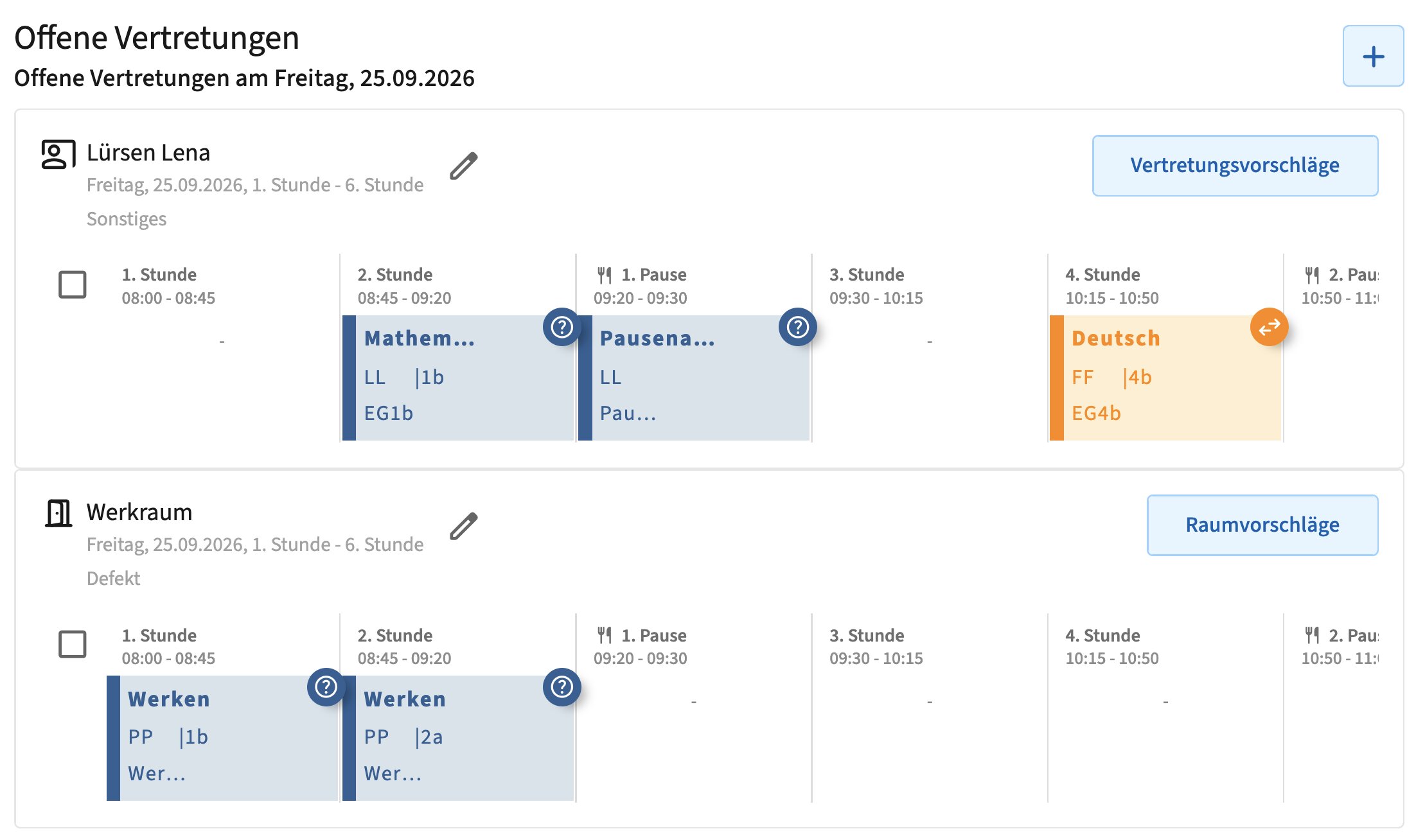
Alle Fehlstunden, für die eine Vertretung benötigt wird, werden nun in der Übersicht unter Offene Vertretungen blau und mit einem Fragezeichen angezeigt. Die leeren Felder bedeuten, dass zu diesen Stunden kein Unterricht für die entsprechende Lehrkraft geplant ist.
Fehlzeiten können Sie alternativ auch im Reiter Fehlzeiten anlegen und verwalten.
Raumsperre
Ein Raum ist wegen einer Veranstaltung belegt oder wegen Bauarbeiten nicht nutzbar? Dann tragen Sie ihn als gesperrt ein: Klicken Sie im Bereich Offene Vertretungen auf das + und dann auf Raumsperre.
- Wählen Sie den gesperrten Raum aus
- Wählen Sie den Grund aus (z. B. Prüfung oder defekt)
- Legen Sie den Zeitraum fest
- Optional: Fügen Sie eine Anmerkung hinzu
- Speichern Sie die Raumsperre. Fertig.
Alle Stunden, die laut Stundenplan in diesem Raum stattfinden, erscheinen jetzt unter Offene Vertretungen – einen Ersatzraum suchen Sie dann gleich dort aus.
Schulereignis
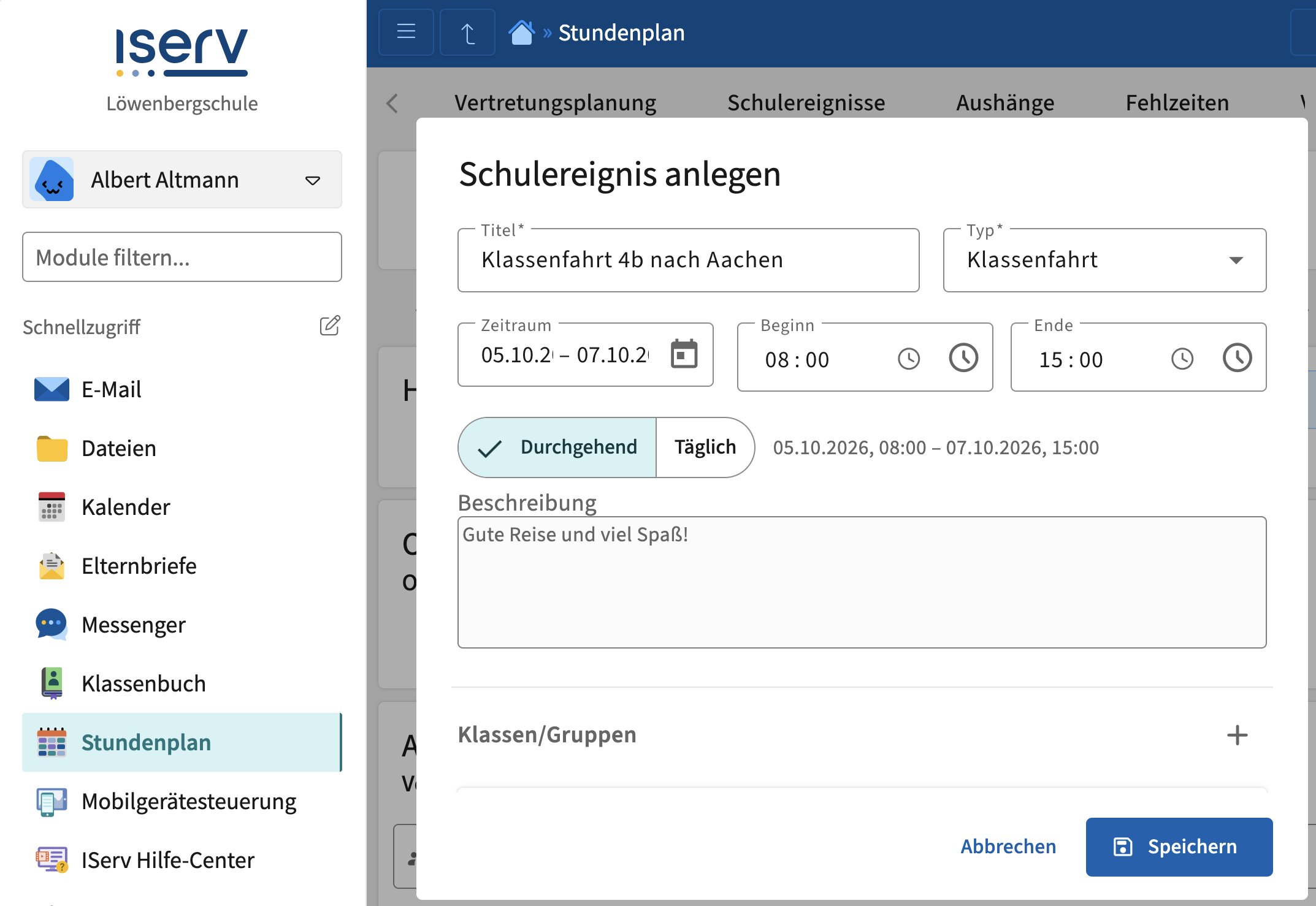
Klassenfahrten, Ausflüge, Projekttage oder Prüfungen tragen Sie als Schulereignis ein. Klicken Sie im Bereich Offene Vertretungen auf das + und dann auf Schulereignis.
- Vergeben Sie einen Titel für das Schulereignis
- Wählen Sie einen Typ aus: Klassenfahrt, Ausflug, Projekttag, Prüfung oder Sonstiges
- Legen Sie den Zeitraum fest. Bei mehreren Tagen wählen Sie, ob das Ereignis durchgehend gilt (z. B. Klassenfahrt) oder täglich im selben Zeitfenster (z. B. an mehreren Tagen »Projekttag« ab 10:30 Uhr)
- Geben Sie optional eine Beschreibung ein – sie erscheint als Notiz bei der Vertretung
- Wählen Sie die beteiligten Klassen/Gruppen und die beteiligten Lehrkräfte aus – über das Plus-Symbol können Sie nacheinander weitere Klassen/Gruppen und Lehrkräfte hinzufügen
- Optionale Raumsperre: Bei Projekttagen, Prüfungen und Sonstiges besteht zusätzlich die Möglichkeit, den regulären Raum der Klasse/Gruppe zu sperren
- Speichern Sie das Schulereignis. Fertig.
Das Schulereignis erscheint sofort im Stundenplan und im Klassenbuch:
- Unterricht der Klasse: Stunden, in denen nur diese Klasse sitzt, sind als Schulereignis markiert und finden nicht statt. Kombinierter Unterricht, z. B. eine AG mit Schüler(inne)n aus mehreren Klassen, findet weiterhin statt.
- Frei gewordene Lehrkräfte: Wer normalerweise in der Klasse unterrichten würde, aber nicht am Schulereignis beteiligt ist, steht in dieser Zeit für Vertretungen zur Verfügung
- Beteiligte Lehrkräfte: Sie werden als abwesend gemeldet. Ihr Unterricht in anderen Klassen erscheint unter Offene Vertretungen – und Sie planen wie gewohnt eine Vertretung.
Gut zu wissen: Alles, was zu einem Schulereignis gehört, ändern oder löschen Sie über das Schulereignis selbst. Löschen Sie es, verschwinden auch die zugehörigen Abwesenheiten.
Offene Vertretungen lösen
Klicken Sie unter Offene Vertretungen auf eine zu vertretende Stunde. Ein neuer Dialog zeigt Ihnen die ursprünglichen und die neuen Angaben direkt beieinander. Felder, die Sie auf jeden Fall ändern müssen – z. B. die Lehrkraft bei einer Fehlzeit – sind rot umrandet.
Oben wählen Sie, ob die Stunde vertreten wird oder entfällt:
- Vertretung: Passen Sie nach Bedarf Lehrkraft, Fach, Raum und Klasse/Gruppe an. Optional geben Sie eine Nachricht zur Vertretung ein.
- Entfall: Optional ergänzen Sie eine Nachricht, z. B. einen Arbeitsauftrag, und speichern
Vertretungen planen
Wenn Sie für eine Stunde eine Vertretung finden wollen, klicken Sie unter Offene Vertretungen auf diese Stunde.
Im Feld Lehrkraft wählen Sie die Vertretungslehrkraft aus:
- Lehrkräfte, die selbst abwesend sind, werden nicht vorgeschlagen und sind auch nicht auswählbar
- Lehrkräfte, die laut Stundenplan und Anwesenheitszeiten verfügbar sind, werden in der Auswahl hervorgehoben
- Zu jeder Lehrkraft sehen Sie außerdem ihren Stundenplan und ihre Vertretungen am Tag – so erkennen Sie schnell, wer gerade frei ist, und für wen die Vertretungsstunde am besten passt
Einschränkungen: Welche Lehrkräfte und welche Räume Sie auswählen können
Rechts im Dialog legen Sie fest, welche Lehrkräfte und Räume in der Auswahl erscheinen. Sie können auch mehrere Einschränkungen gleichzeitig aktivieren. Wenn keine passende Vertretung gefunden werden kann, heben Sie einzelne Einschränkungen auf, um Vorschläge zu erhalten. Folgende Einschränkungsmöglichkeiten gibt es:
- Nur Lehrkräfte der Klasse: Sie sehen nur Lehrkräfte, die laut Stundenplan in der Klasse unterrichten
- Nur Lehrer, die das Fach unterrichten: Sie sehen nur Lehrkräfte, die laut Stundenplan das Fach der Stunde unterrichten. Sie können das Fach auch manuell anpassen.
- Lehrer aus Doppel- oder Mehrfachbesetzung: Lehrkräfte aus dem Team-Teaching können die Vertretung übernehmen – solange mindestens eine Co-Lehrkraft im ursprünglichen Unterricht bleibt
- Raumbelegung laut Stundenplan beachten: Räume, die laut Stundenplan belegt sind, können Sie nicht auswählen
- Bereits eingeplante Lehrkräfte zulassen: Sie können auch Lehrkräfte einplanen, die laut Stundenplan Unterricht haben – z. B. wenn eine Lehrkraft die Vertretungsklasse mitbeaufsichtigen soll
Klicken Sie auf Speichern, um die Vertretung erfolgreich einzustellen. Erfolgreich besetzte Stunden werden unter Offene Vertretungen automatisch eingeklappt und orange markiert – in derselben Farbe wie Vertretungen im Stundenplan. Mit einem Klick klappen Sie sie wieder auf. So sehen Sie immer auf einen Blick, was noch zu tun ist. Entfallende Stunden sind rot gekennzeichnet.
Die Vertretung ist nun (je nach Einstellung) für alle in der Stundenplan-Übersicht sichtbar. Die Vertretungslehrkraft sieht sie in ihrem Stundenplan – es lohnt sich also, täglich reinzuschauen. Auch im Klassenbuch ist die Vertretungsstunde sofort eingetragen. Im Titel des Unterrichts findet die Lehrkraft weitere Infos zur Vertretung.
Vertretungsvorschläge nutzen
Sie müssen nicht jede Stunde einzeln durchgehen: Mit einem Klick auf Vertretungsvorschläge sucht die Vertretungsplanung automatisch passende Lehrkräfte für Ihre offenen Stunden. Sie sehen sofort, wie viele Stunden sich automatisch lösen lassen.
Vorgeschlagen werden nur Lehrkräfte, die laut Stundenplan frei und nicht abwesend sind – auch A/B-Wochen werden dabei berücksichtigt. Über die bekannten Einschränkungen verfeinern Sie die Liste, z. B. Nur Lehrkräfte der Klasse.
Findet die Vertretungsplanung für eine Stunde niemanden, nehmen Sie einzelne Einschränkungen heraus – oft ergeben sich dann weitere passende Vorschläge. Die Vorschläge können Sie jederzeit anpassen. Wählen Sie die gewünschten Vorschläge aus und klicken Sie auf Übernehmen. Stunden, die sich nicht lösen lassen, können Sie direkt als Entfall übernehmen.
Ersatzräume finden
Ist ein Raum gesperrt und dafür eine Raumsperre eingetragen, stehen unter Offene Vertretungen alle davon betroffenen Stunden.
Klicken Sie entweder auf eine einzelne der Stunden oder auf den Button Raumvorschläge, um Ersatzräume festzulegen. Bei Raumvorschläge sucht die Vertretungsplanung automatisch freie Räume für alle betroffenen Stunden. Sie können die Vorschläge noch anpassen und dann übernehmen.
Im Drop-down für Räume sehen Sie außerdem auf einen Blick, ob ein Raum frei, belegt oder gesperrt ist.
Mehrere Stunden auf einmal planen
Eine Lehrkraft fehlt gleich mehrere Stunden? Dann planen Sie alle oder mehrere ihrer Stunden (z. B. Doppelstunden) in einem Schritt:
- Setzen Sie links den Haken bei der Checkbox. Die Vertretungsplanung markiert automatisch alle offenen Stunden aus der Fehlzeit oder Raumsperre.
- Mit einem Klick auf einzelne Stunden nehmen Sie sie aus der Auswahl heraus – oder fügen weitere hinzu
- Klicken Sie auf den Stift unterhalb der Checkbox.
- Legen Sie für alle ausgewählten Stunden gemeinsam Lehrkraft, Fach, Raum oder Entfall fest und speichern Sie
Gut zu wissen: Unterrichtsstunden und Pausenaufsichten bearbeiten Sie immer getrennt – nicht gemeinsam in einer Auswahl.
Pausenaufsichten vertreten
Fehlt eine Lehrkraft, die Pausenaufsicht hat, erscheinen auch ihre Pausenaufsichten unter Offene Vertretungen – mit Uhrzeit, Lehrkraft und Ort genau dort im Stundenraster, wo sie zeitlich hingehört. Sie planen eine Vertretung dafür wie für eine Unterrichtsstunde: Klicken Sie auf die offene Aufsicht und wählen Sie eine Vertretung aus – oder lassen Sie die Aufsicht entfallen.
Voraussetzung: Die Pausenaufsichten sind im IServ-Stundenplan hinterlegt.
Aushänge anlegen
Mit einem Aushang geben Sie zentrale Infos weiter, z. B. Wegen des Projekttags bleibt der Schulkiosk geschlossen. Klicken Sie bei den Aushängen auf das +, tragen Sie den Text und Zeitraum ein, wählen Sie aus, ob Lehrkräfte, Schüler(innen) oder beide den Aushang sehen sollen, und speichern Sie. Der Aushang erscheint sofort oberhalb des Stunden- und Vertretungsplans. Eine Liste aller Aushänge finden Sie im Reiter Aushänge.
Vertretungen ohne Fehlzeit planen und Zusatzunterricht anlegen
Nicht jede Änderung hat mit einer fehlenden Lehrkraft zu tun. Unter Alle Vertretungen planen Sie deshalb auch ganz ohne Fehlzeit, Raumsperre oder Schulereignis:
- Filtern: Wählen Sie oben eine Klasse, eine Lehrkraft oder einen Raum aus. Sie sehen dann die jeweiligen Stunden aus dem Stunden- und Vertretungsplan – und genau, was sich in jeder Stunde verändert.
- Vertretung oder Entfall planen: Wählen Sie eine oder mehrere Stunden aus und planen Sie sie wie gewohnt. So tragen Sie z. B. am Tag vor den Ferien schnell Klassenleitungsunterricht ein.
- Zusatzunterricht anlegen: Findet eine Stunde zusätzlich statt? Klicken Sie in der Stunde auf das + und wählen Sie mindestens Lehrkraft, Klasse/Gruppe und Fach aus. Raum und Nachricht ergänzen Sie bei Bedarf. Soll der Zusatzunterricht doch nicht stattfinden, setzen Sie ihn später auf Entfall oder löschen ihn.
Vertretungen ändern oder löschen
Eine Vertretung, die Sie bereits geplant haben, öffnen Sie einfach erneut per Klick darauf. Im Dialog passen Sie sie an oder entfernen sie über Löschen.
Navigieren Sie zum Ändern oder Löschen von Fehlzeiten in die Übersicht Fehlzeiten. Dort werden Ihnen alle Lehrkräfte mit Fehlzeiten übersichtlich dargestellt. Hier können Sie entweder Änderungen an einzelnen Fehlzeiten vornehmen oder die gesamte Fehlzeit wieder löschen. Für Ihre Statistik können Sie die Fehlzeiten eines Zeitraums hier auch exportieren. Aushänge und Schulereignisse ändern oder löschen Sie genauso in den Reitern Aushänge und Schulereignisse.
Vertretungen veröffentlichen: Vertretungsplan-Boards
Boards erlauben Ihnen, öffentlich sichtbare Links für Ihre Vertretungspläne zu erstellen (z. B. für eine digitale Anzeigetafel).
So legen Sie ein Board an:
- Wechseln Sie in den Reiter Vertretungsplan-Boards und klicken Sie auf das +
- Geben Sie dem Board einen Namen und wählen Sie die Klassen aus, deren Vertretungen angezeigt werden sollen
- Wählen Sie den Vertretungsplan-Typ: Bei Schüler sehen Sie die Vertretungen des Tages je Klasse. Bei Lehrer bekommt jede Lehrkraft ein eigenes Feld – praktisch fürs Lehrerzimmer.
- Optional: Setzen Sie den Haken, wenn der volle Name der Lehrkraft angezeigt werden soll
- Legen Sie unter Layout fest, wie viele Spalten und Zeilen das Board hat
- Unter Zugriff finden Sie den Link zum Board. Klicken Sie auf Speichern.
Den Link können Sie in jedem Browser öffnen – auch ohne IServ-Login. Für einen Infobildschirm in der Schule reicht also ein Rechner mit Internetzugang oder ein Smart-TV. Das Board aktualisiert sich automatisch und zeigt immer den neuesten Stand. Alle Änderungen im Vertretungsplan werden dabei fortlaufend aktualisiert. Möchten Sie z. B. in einem Schulgebäude nur bestimmte Klassen zeigen, legen Sie dafür einfach ein eigenes Board an.
Tipp: Planen Sie Ihre Vertretungen in einem anderen Programm, z. B. Untis? Dann können Sie den Vertretungsplan auch automatisch importieren und synchronisieren. Wie das geht, erfahren Sie in der Dokumentation zum Vertretungsplanimport.