
Iserv Logo Hilfe-Center

IServ-Gruppen für Nachmittagsangebote anlegen

Die IServ-Gruppenverwaltung kennen Sie als Admin sicher schon aus dem Vormittagsbereich: Für Klasse 2b und 4c gibt es jeweils eine eigene Gruppe, ebenso wie für den dritten Jahrgang. Im Nachmittagsbereich ist Ihre Schule wahrscheinlich aber nicht mehr klassenweise strukturiert, sondern in Kursen, AGs oder Einzelangeboten wie der Hausaufgabenbetreuung. Jedes Angebot braucht eine eigene IServ-Gruppe, auf die dann z. B. das Modul »Ganztag« zugreifen kann.
IServ-Gruppen für Nachmittagsangebote manuell anlegen

Ihre Schule hat für die Zusammensetzung der Nachmittagsangebote Abfragen verschickt oder Wahlen veranstaltet und Ihnen liegen die Ergebnisse jetzt vor? Dann ist es Zeit, IServ-Gruppen für die Angebote anzulegen. Dafür gehen Sie in der IServ Schulplattform in die Gruppenverwaltung und erstellen dort entsprechend der Ergebnisse die Gruppen, mitsamt ihren jeweiligen Mitgliedern und ggf. Gruppenbesitzern. Auch die Gruppenmerkmale passen Sie dort an. Details zu den einzelnen Schritten finden Sie im Hilfe-Artikel IServ-Gruppen für AGs und mehr per Hand anlegen.

Gruppenmerkmale für Ganztagsangebote vergeben

Es gibt ein Gruppenmerkmal speziell für Ganztagsangebote, nämlich Gruppe ist eine Ganztagsgruppe. Dieses Merkmal sollten Sie unbedingt vergeben, wenn es sich bei der Gruppe um ein Nachmittagsangebot handelt, das z. B. auch in der Ganztagsübersicht angezeigt werden soll.

Ansonsten gibt es für die weiteren Gruppenmerkmale zwei Optionen:

  • Option A: Wählen Sie diese Option, wenn die angelegten IServ-Gruppen auch produktiv genutzt werden sollen und die Gruppen kollaborativ arbeiten können sollen – also z. B. einen eigenen Dateibereich bekommen sollen
    • Legen Sie einen Gruppenbesitzer fest, z. B. die Leitung des Nachmittagsangebots. Und nicht vergessen, ihn auch als Gruppenmitglied hinzuzufügen.
    • Prüfen Sie dann die voreingestellten Gruppenmerkmale daraufhin, was die Gruppe benötigt. Ergänzen oder löschen Sie nach Bedarf.
  • Option B: Wählen Sie diese Option, wenn die IServ-Gruppen nur organisatorische Funktionen erfüllen sollen
    • In diesem Fall brauchen Sie keinen Gruppenbesitzer festzulegen
    • Löschen Sie alle voreingestellten Gruppenmerkmale, indem Sie jeweils auf das X davor klicken
  • Klicken Sie am Ende auf Speichern

Betreuungskräfte den Ganztagsgruppen zuweisen

Damit die Betreuungskräfte die Gruppen in der Ganztagsübersicht sehen können, die sie betreuen, müssen sie den Gruppen zuerst als Lehrkraft zugewiesen werden. Dadurch sehen z. B. auch externe Betreuungskräfte nur die Gruppen, die sie auch sehen können sollen.

  • Klicken Sie in der Navigation links auf Verwaltung
  • Im Reiter oben klicken Sie erst auf Benutzer und dann im Drop-Down-Menü auf Klassen
  • Klicken Sie im zweiten Reiter oben auf Schülergruppen
  • Setzen Sie einen Haken bei Nur Ganztagsgruppen anzeigen, um nur nach Gruppen zu filtern, denen Sie zuvor das Merkmal Gruppe ist eine Ganztagsgruppe vergeben haben
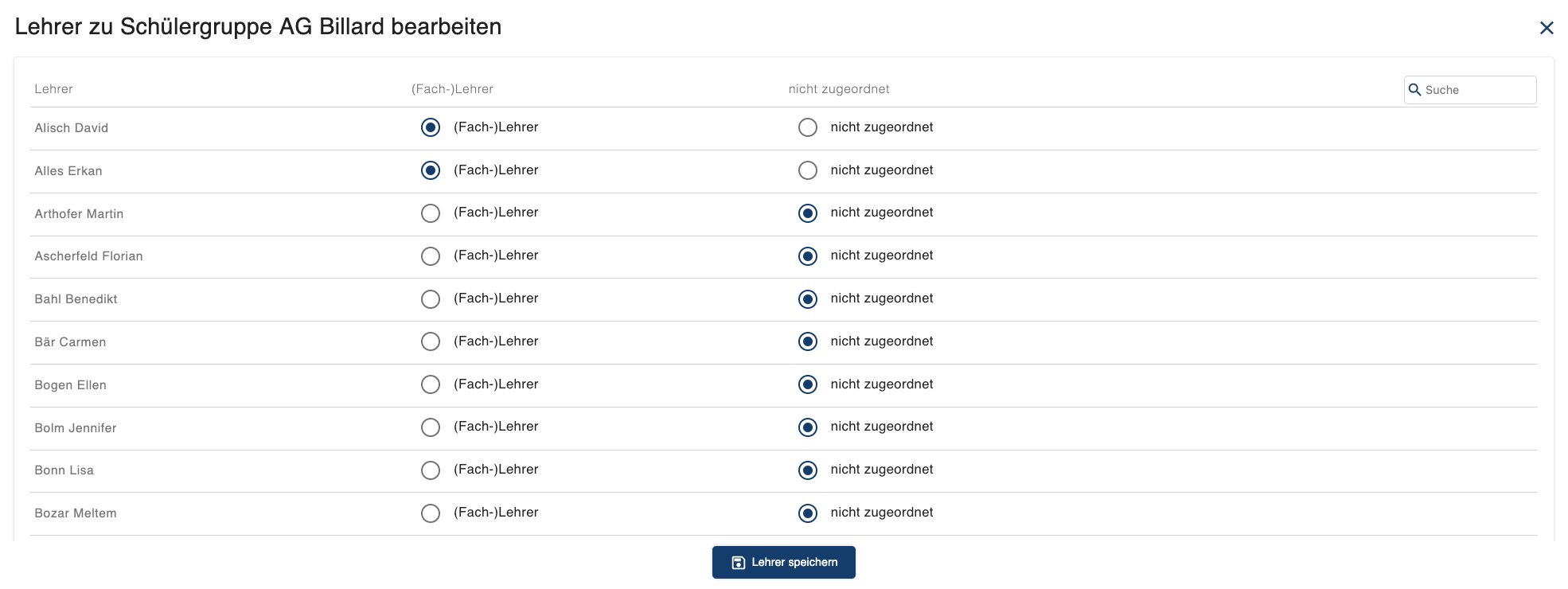
  • Mit Klick auf das Personen-Symbol links neben dem Stift-Symbol einer Gruppe öffnet sich ein neues Fenster Lehrer zu Schülergruppe bearbeiten
  • Wählen Sie bei der Betreuungskraft dieser Gruppe (Fach-)Lehrer aus. Sie können auch mehrere Personen auswählen.
  • Klicken Sie am Ende auf Lehrer speichern
Screenshot: Lehrer in Schülergruppe bearbeiten

IServ-Gruppen für Nachmittagsangebote mit Kurswahlen anlegen

Eine andere Möglichkeit, um die IServ-Gruppen für die Nachmittagsangebote anzulegen, ist die Nutzung des Moduls »Kurswahlen«. Wenn darüber Wahlen stattgefunden haben, können die Ergebnisse automatisch in IServ-Gruppen übertragen werden.

  • Klicken Sie dafür nach Abschluss der Wahl in der Navigation links auf Verwaltung
  • Im Reiter oben öffnet Sie durch Klick auf Module ein Drop-Down-Menü. Klicken Sie darin Kurswahlen an.
  • Hier werden alle beendeten Wahlen gelistet. Klicken Sie die gewünschte an.
  • Setzen Sie einen Haken bei Ja, ich möchte alle gelisteten Gruppen mitsamt Besitzer und Mitgliedern erstellen. Eingestellte Kursbesitzer werden als neue Gruppenbesitzer übernommen.
  • Klicken Sie auf den Button Alle Gruppen erstellen
  • Eine Vorschau zeigt an, ob es bei der Erstellung der Gruppen zu Kollisionen kommen würde. Diese sollten zunächst behandelt werden, auch wenn es möglich ist, nur die fehlenden Gruppen zu erstellen.

Nach dem Anlegen der Gruppen vergeben Sie die gewünschten Gruppenmerkmale und nehmen die Zuweisung der Betreuungskräfte als Lehrkraft in der Klassenverwaltung vor.

Screeenshot: Kurswahlergebnisse in IServ-Gruppen übertragen

Eine IServ-Gruppe für alle am Ganztag angemeldeten Schüler(innen) anlegen

Wenn Sie gerade sowieso in der Gruppenverwaltung unterwegs sind, macht noch eine weitere IServ-Gruppe vielleicht Sinn für Ihre Schule: eine Gruppe für alle am Ganztag angemeldeten Schüler(innen) – unabhängig davon, welche Angebote sie belegen.

Das hilft für folgende Fälle:

  • Alle Eltern, deren Kinder am Ganztag teilnehmen, können Sie unkompliziert kontaktieren. Nutzen Sie dazu einfach die Gruppe als Verteiler, z. B. im Modul »Elternbriefe«.
  • Zur Eintragung der Betreuungszeiten im Modul »Ganztag«. Dann können Sie einfach alle Schüler(innen) der Gesamtgruppe durchgehen oder auswählen und müssen sich nicht durch die einzelnen Gruppen der Nachmittagsangebote klicken.

Wenn Sie so eine Gesamtgruppe anlegen, muss diese selbstverständlich gepflegt werden: Neuzugänge müssen ergänzt und Abmeldungen entfernt werden. Denken Sie besonders beim Schuljahreswechsel daran.

Achten Sie außerdem darauf, dass Sie die Gruppenmerkmale entsprechend anpassen. Es ist beispielsweise nicht sinnvoll, einer solch großen Gruppe das Standard-Gruppenmerkmal Gruppe hat Dateibereich zu geben, da der Moderationsaufwand groß und der Mehrwert gering wäre.